【2025年度ディズニー混雑予想】2月の混雑状況は?おすすめの訪問日と注意点を徹底解説
solte@8
ソルテブログ
このブログでは、現在の東京ディズニーランドを最大限楽しむために必須となるMyDisney(マイディズニー)アカウントの作成方法を徹底解説します。


ディズニーのチケット購入やレストラン予約、ディズニープラスの登録までMyDisney(マイディズニー)アカウント1つで完結します!
ですが、「入力エラーで先に進めない」「認証メールが届かない」と登録に苦戦するのも事実です。
そこで本記事では、実際の画面を使って作成方法をどこよりも分かりやすく徹底解説します。
つまずきやすい「全角入力のコツ」や「登録できない時の対処法」も紹介しているので、初心者の方もこの記事通りに進めれば5分で準備が整いますよ!
MyDisneyアカウントでできることを、「東京ディズニーリゾート(ランド・シー)内で活用できる機能」と「パーク外で楽しめるサービス」の2つのカテゴリーに分けてご紹介します。
できることが多すぎて確認するのも大変だと思うのでこんなことできるんだーくらいで見ていただければいいと思います!
ここからは、MyDisney(マイディズニー)アカウント を作成します。
今回は、日本在住の方向けに解説いたします。
MyDisney(マイディズニー)アカウントのログイン画面に行き、「日本在住」を選択しましょう。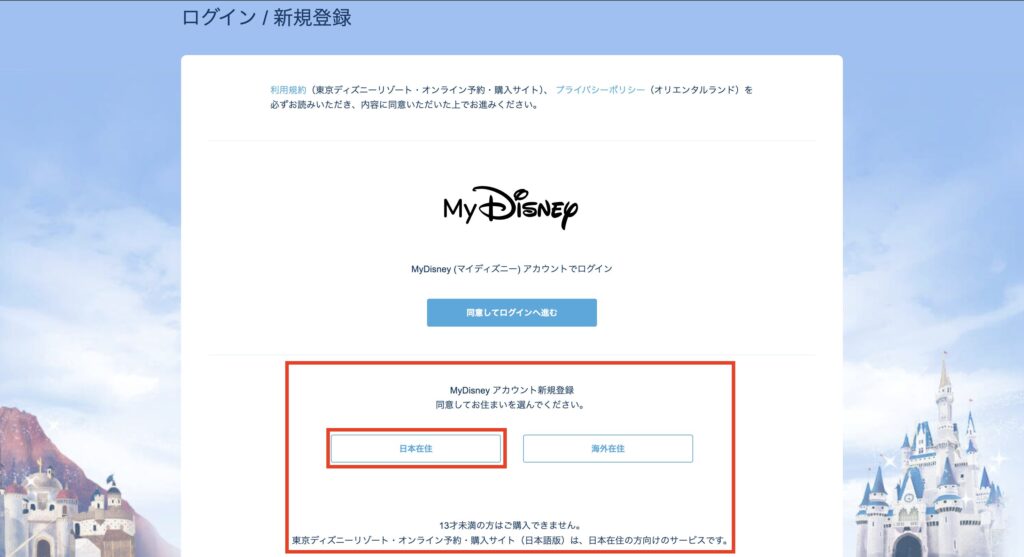
メールアドレスを入力します。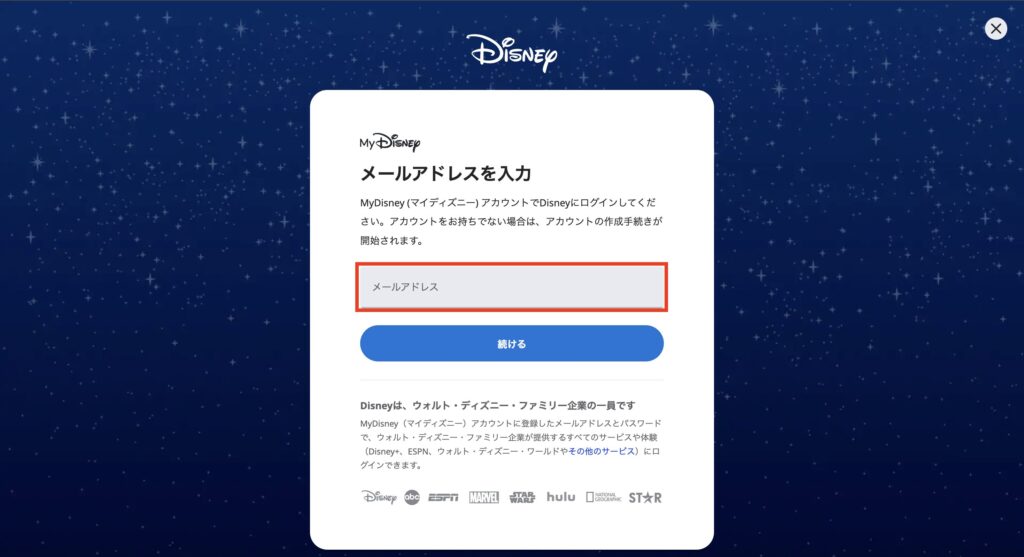
アカウント作成画面に遷移するので必要情報を入力しましょう!
ここでログイン時に必要なパスワードの設定をするので忘れ内容にしましょう。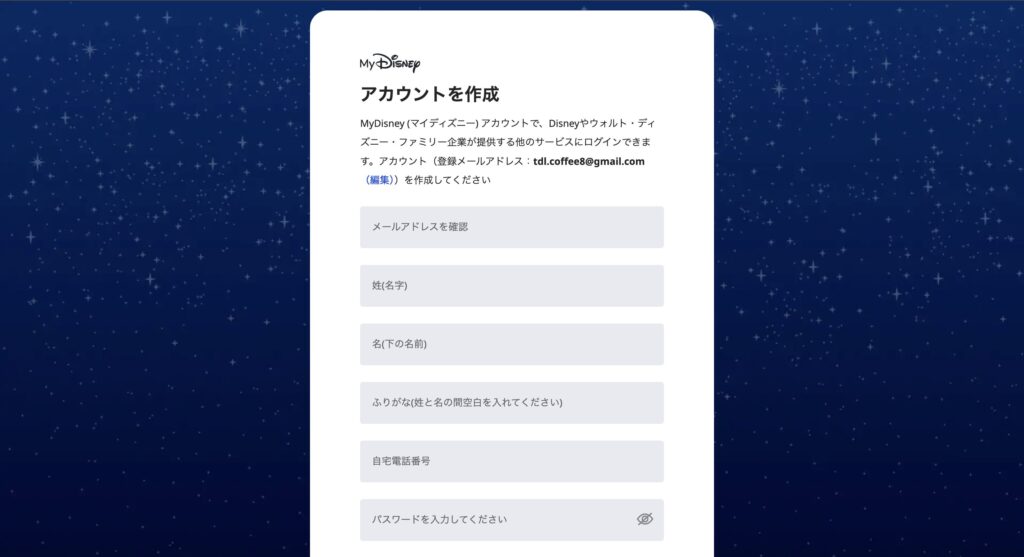
メール認証を実施する。
登録したメールアドレスに認証番号が送信されているので入力をしましょう!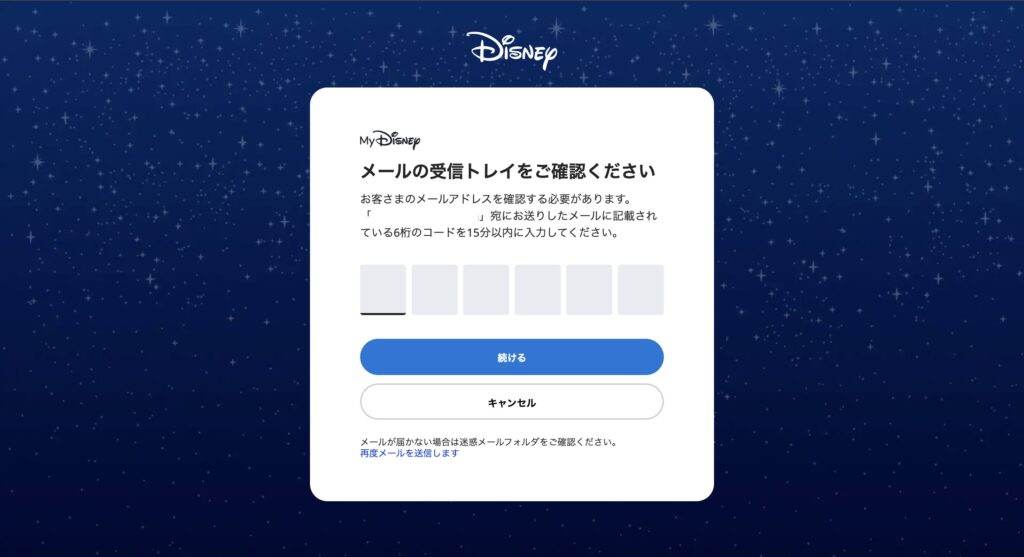
アカウントが作成されているか確認しましょう!
MyDisney(マイディズニー)アカウント のログイン画面に行き実際にログインしてみましょう!
赤枠で囲った部分が「登録情報の確認 / 変更」になっていればログイン成功です!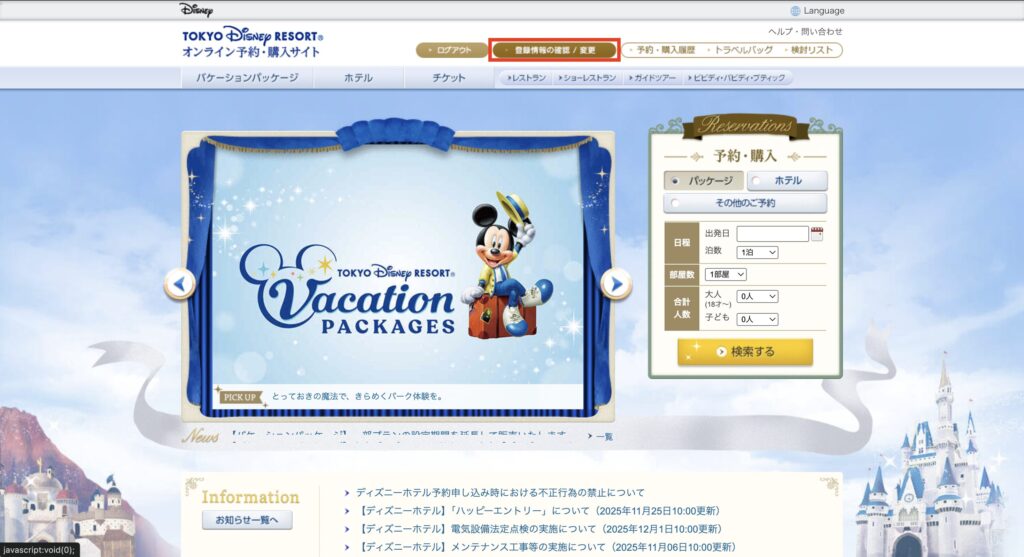
これで MyDisney(マイディズニー)アカウント の作成が完了しました!
「何度やってもエラーが出る!」「次へ進めない…」「登録できない!」という方は、以下の3つのポイントをチェックしてみてください。
実は、多くの人が同じ場所でつまずいています。
必要情報の入力の際によく以下のようなエラーが出ます。
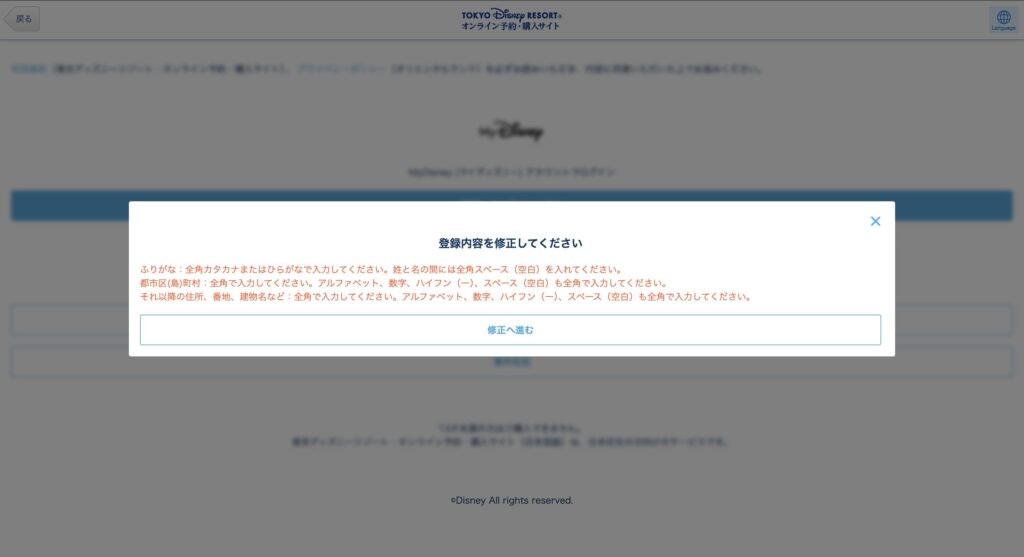
MyDisneyアカウントの登録で最も多いのが、入力形式のミスです。
以下の点に注意しましょう!
フリガナ: 全角で入力(※半角はNG)
住所: 番地などの数字もすべて「全角」
スペース: 苗字と名前の間の空白も「全角スペース」
スマホの予測変換で「半角」が混じってしまうことがよくあります。
エラーが出る場合は、一度すべて消してから、キーボードを「かな入力」にして一文字ずつ慎重に入力し直してみてください。
認証コードが指定したメールアドレスに届かない,,,
このパターンで登録できない方も多くいます。
以下の内容を確認してみてください。
きっと解消するはずです。
「MyDisney(マイディズニー)アカウントをお持ちです」表示されることがあります。
その時の解決方法を紹介します。
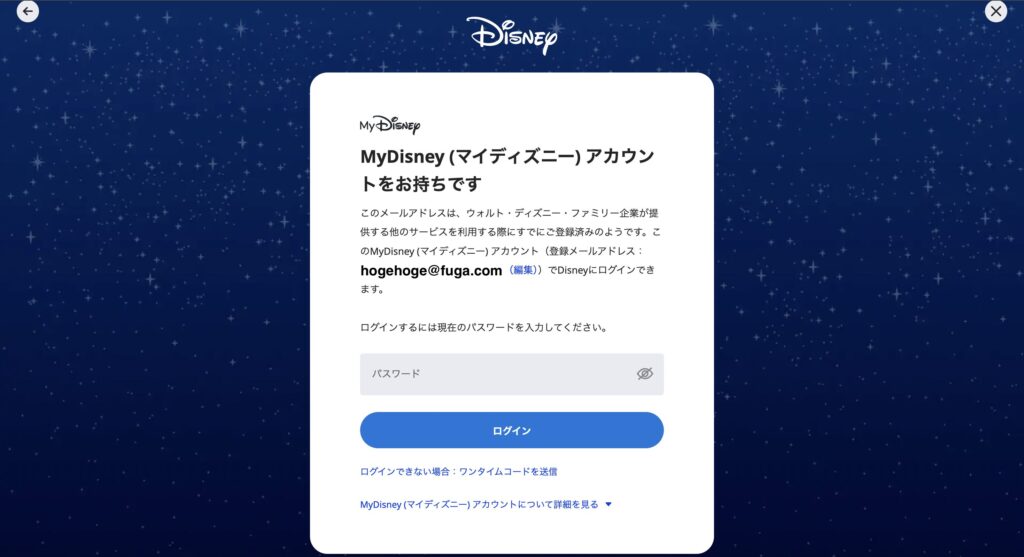
「MyDisney(マイディズニー)アカウントをお持ちです」というメッセージが出る場合の解消手順は以下です。
実は、MyDisneyアカウントは以下のサービスと共通です。
これらを利用したことがある方は、すでにアカウントが存在しています。
そのため、ワンタイムパスコードからログインした後、パスワードを変更しましょう!
MyDisney(マイディズニー)アカウントの作成、お疲れ様でした!
「全角入力のルール」や「認証メールの確認」など、いくつか注意点はありましたが、無事に登録できましたでしょうか?
これで、チケット購入やレストラン予約、さらにはパーク内でのDPA(プレミアアクセス)取得など、ディズニーを100%楽しむための準備が整いました。
あとはアプリをスマホにインストールして、うまく活用してディズニーを楽しんでくださいね!
ディズニーリゾートアプリの活用法については別のブログで紹介しようと思いますのでそちらでご確認ください!